Image 2.5 是什么?
Image 2.5 是 OpenAI 开发的图像生成模型。OpenAI 于 2026 年 9 月 8 日以 ChatGPT Images 2.5 的名称正式发布。
在 StoReel Canvas 中,可以使用 Image 2.5 Pro 或 Image 2.5 Fast 生成角色、场景和道具,再将这些素材用于分镜制作。
Image 2.5 是 OpenAI 开发的图像生成模型。在 StoReel Canvas 中,它以 Image 2.5 Pro 和 Image 2.5 Fast 两个独立模型提供。
你可以用它们生成 1K、2K 或 4K 的角色、场景和道具图像,再将这些素材用于分镜制作。
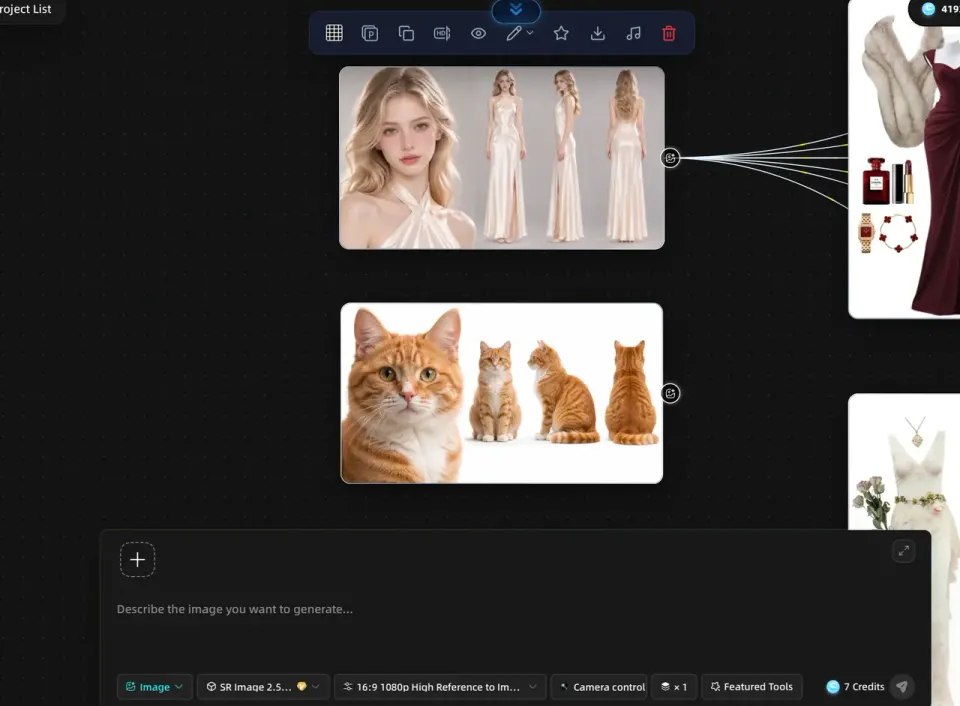
Image 2.5 是 OpenAI 开发的图像生成模型。OpenAI 于 2026 年 9 月 8 日以 ChatGPT Images 2.5 的名称正式发布。
StoReel Canvas 是一款面向 AI 短剧的原生 AI 创作平台,将剧本、分镜、配音和视频生成连接在同一套流程中。本页面介绍 Image 2.5 如何用于这套制作流程,并非模型开发方的官方页面。
OpenAI 的发布文章已列在本文“了解更多”部分。模型规格应以该官方资料为准。
以下内容来自 OpenAI 于 2026 年 9 月 8 日发布的说明,资料查阅日期为 2026 年 11 月 14 日。它们是开发方对模型本身的介绍,并非 StoReel Canvas 的功能列表。
具体可以使用哪些能力,请以项目内每个模型实际显示的选项为准。
OpenAI 的发布说明没有列出图片尺寸。本页面提到的尺寸,是 StoReel Canvas 中提供的输出选项。
先完整描述一次人物,生成角色参考图,再在后续场景中反复使用。
角色参考图是之后每一张分镜画面的核对依据,因此最好在制作分镜前先把人物设定确定下来。想让同一个角色在不同场景中保持一致,也应当在生成场景前完成角色设置。
可以重复使用以下方法:
同样的方法也适用于地点和道具。每个主要对象最好保留一张明确的参考图。
StoReel Canvas 提供 Image 2.5 Pro 和 Image 2.5 Fast。
它们是两个独立模型。名称并不代表质量等级或价格档位,因此应使用自己的项目素材比较实际结果。
Image 2 是 OpenAI 较早推出的图像模型,本页面将其列出,仅用于提供背景信息。
| 模型 | 在 StoReel Canvas 中的提供方式 |
|---|---|
| Image 2.5 Pro | 作为一个独立的 Image 2.5 模型提供 |
| Image 2.5 Fast | 作为一个独立的 Image 2.5 模型提供 |
| Image 2 | OpenAI 较早推出的图像模型,仅作为背景信息列出 |
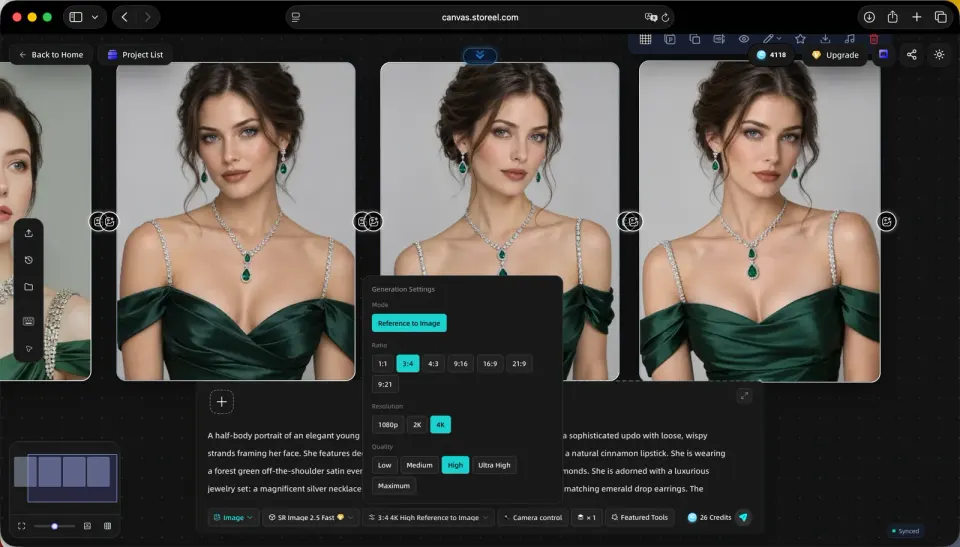
StoReel Canvas 支持生成 1K、2K 或 4K 图片。
应根据图片的实际用途选择尺寸。确定之前,可以重点比较面孔、服装边缘和材质等精细区域。
先生成角色、地点或道具,再将素材放进对应的分镜画面,并与旁边的剧本内容进行核对。
AI 分镜生成器页面介绍了分镜画面的具体工作方式。如果人物在某张分镜中与角色设定不符,可以调整提示词,或换用另一个模型重新生成,再继续制作后续内容。
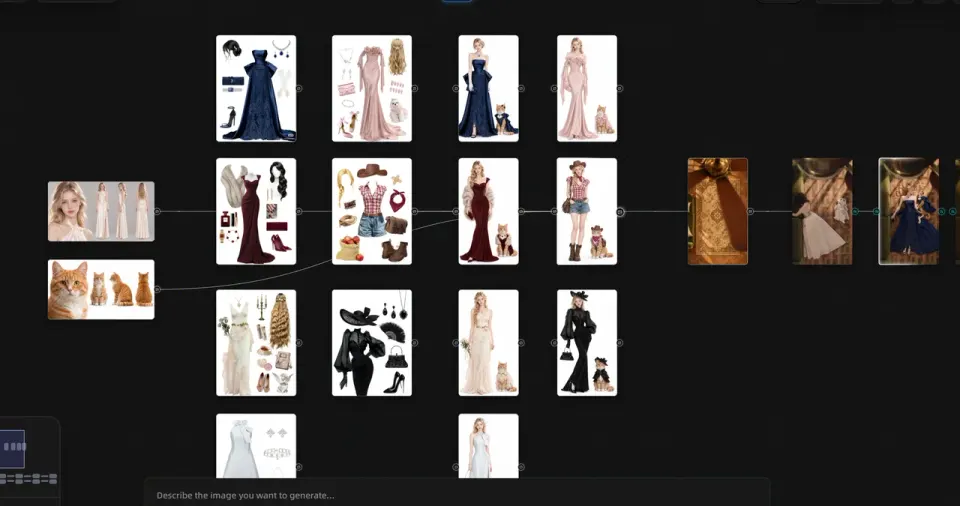
分镜确认后,可以选择视频模型生成动态场景,例如 Seedance 2.5。
从剧本到完整剧集的全部制作过程,可在 AI 短剧生成器页面中进一步了解。
Image 2.5 用于生成静态图片,视频模型则用于生成动态视频片段。
可以先用 Image 2.5 确定人物、地点或道具的外观,再使用视频模型为场景加入动作和声音。两类模型用途不同,不能彼此替代。
如果想了解其他开发方的视频模型,可以查看 Veo 3.1 模型页面,或浏览 StoReel Canvas 中的全部视频和图像模型。
模型规格请查看开发方发布的官方说明:
Image 2.5 是 OpenAI 开发的图像生成模型。OpenAI 于 2026 年 9 月 8 日以 ChatGPT Images 2.5 的名称正式发布。
在 StoReel Canvas 中,可以使用 Image 2.5 Pro 或 Image 2.5 Fast 生成角色、场景和道具,再将这些素材用于分镜制作。
它们是两个可以在 StoReel Canvas 中选择的独立 Image 2.5 模型。
这些名称用于区分模型,并不代表质量或价格等级。为人物或场景选择模型前,可以使用同一条提示词分别生成,再比较实际结果。
StoReel Canvas 支持生成 1K、2K 或 4K 图片。
OpenAI 的发布说明没有列出图片尺寸,因此这些是 StoReel Canvas 中提供的输出选项。
应根据使用场景选择合适的尺寸。如果面部或衣领等精细区域很重要,可以裁切相同位置,比较不同尺寸的实际细节。
可以。
先生成角色,再将角色放进对应的分镜画面,并与旁边的剧本内容进行核对。
结果会受到模型和提示词的影响。因此,进入下一张分镜前,应检查人物、服装和面孔是否仍与角色参考一致。
Image 2.5 生成静态图片,视频模型则根据剧本和分镜生成动态视频片段。
可以用 Image 2.5 确定人物、地点或道具的外观,再使用视频模型加入动作。两类模型不能彼此替代,具体能力应以各开发方的官方页面为准。
OpenAI 于 2026 年 9 月 8 日发布了《Introducing ChatGPT Images 2.5》,链接已列在本页的“了解更多”部分。
StoReel Canvas 并不是 Image 2.5 的开发方,也不负责发布该模型的官方技术文档。模型规格和最新信息应以 OpenAI 的页面为准。
使用 Image 2.5 Pro 或 Image 2.5 Fast 生成角色参考图,并把 AI 短剧中的所有场景继续保存在同一个项目中。
想先看看其他创作者在做什么?欢迎加入 StoReel Canvas Discord。